
Workflow · Verträge und Rechnungen
Rechnung finalisieren und senden
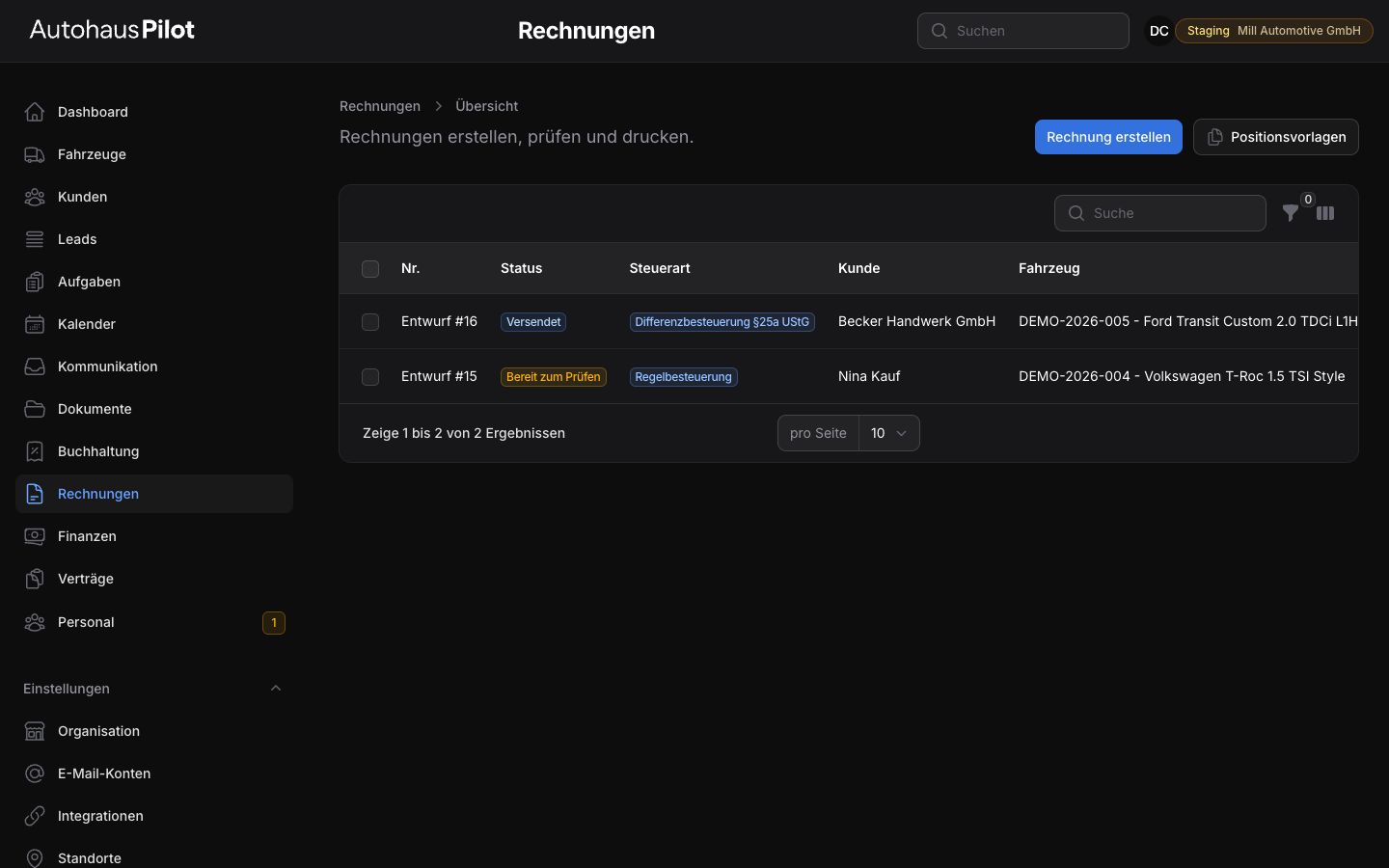
So prüfst du einen Rechnungsentwurf, vergibst die finale Nummer und versendest die archivierte PDF kontrolliert.
Kurzantwort
Öffne einen vollständig geprüften Rechnungsentwurf und wähle Finalisieren oder Finalisieren & senden. AutohausPilot prüft die Pflichtdaten erneut, vergibt die fortlaufende Rechnungsnummer, schreibt die Rechnungsdaten fest und archiviert eine private finale PDF. Danach ist die Rechnung nicht mehr normal bearbeitbar.
Vor der Finalisierung prüfen
- Organisation mit Name und vollständiger Anschrift
- Steuernummer oder USt-IdNr. der Organisation
- Kunde mit Name und vollständiger Anschrift
- Rechnungsdatum und Leistungs-/Lieferdatum
- mindestens eine inhaltlich richtige Rechnungsposition
- Steuerart, Steuersatz, Menge, Preis und Zahlungsziel
- gegebenenfalls den richtigen Fahrzeug- und Lead-Bezug
- vollständige Druckvorschau ohne fehlende oder falsche Angaben
Bei Differenzbesteuerung nach § 25a UStG wird die Umsatzsteuer nicht gesondert ausgewiesen. Die fachlich richtige Steuerart entscheidest du beziehungsweise deine Steuerberatung.
Nur finalisieren
- Öffne die Rechnung und wähle Vorschau / Drucken.
- Prüfe Inhalt, Empfänger, Summen und Darstellung.
- Kehre zur Rechnung zurück und wähle Finalisieren.
- Lies die Bestätigung vollständig.
- Bei der ersten finalen Rechnung eines Kalenderjahres wird die vorgesehene Startnummer im Nummernkreis angezeigt. Prüfe sie besonders sorgfältig.
- Bestätige Finalisieren.
- Prüfe die Erfolgsmeldung und die vergebene Rechnungsnummer.
Finalisieren und direkt senden
- Wähle Finalisieren & senden.
- Prüfe gegebenenfalls die Startnummer.
- Prüfe unter Von das aktive Mailkonto.
- Prüfe An, CC, BCC, Betreff und Nachricht.
- Bestätige Finalisieren & senden erst, wenn Rechnung und Mailangaben stimmen.
- Prüfe Erfolgsmeldung, Rechnungsstatus und den Kommunikationseintrag.
Die Rechnung wird zuerst finalisiert und erst danach versendet. Schlägt der Mailversand anschließend fehl, bleibt die Rechnung bewusst final und unverändert. Du kannst sie nach Behebung des Mailproblems erneut senden oder herunterladen.
Was bei der Finalisierung passiert
- automatische fortlaufende Rechnungsnummer
- Snapshot der Organisations-, Kunden-, Fahrzeug-, Positions- und Steuerdaten
- private finale PDF
- gespeicherte Prüfsumme der Archivdatei
- protokollierter Finalisierungszeitpunkt und Nutzer
- Sperre gegen normale Bearbeitung und Löschung
Wenn die Aktion fehlt
Prüfe, ob der Datensatz noch den Status Entwurf hat und ob Organisationsanschrift, Steuernummer oder USt-IdNr., Kundenanschrift, Rechnungsdatum, Leistungs-/Lieferdatum und mindestens eine Position vollständig sind. Prüfe außerdem deine Berechtigung.
Wichtige Formatgrenze
AutohausPilot erzeugt eine finale PDF-Rechnung. Strukturierte E-Rechnungen wie XRechnung oder ZUGFeRD, PDF/A und DATEV-Export sind in diesem Stand nicht enthalten.