
Anleitung · KI und Integrationen
Kundendaten aus Screenshot oder PDF importieren
So legst du einen Kunden aus einem Screenshot, PDF oder kopierten Kontaktblock an und prüfst den KI-Vorschlag.
Kurzantwort
Mit dem Kundendaten-Import kannst du sichtbare Kontaktdaten aus einem Screenshot, PDF oder Kontaktblock als neuen Kundendatensatz vorbereiten. AutohausPilot legt den Kunden an, speichert die Quelldatei privat im Eingang und notiert KI-Hinweise zur Prüfung.
Wann brauchst du das?
Wenn ein Kunde seine Daten per Mail, Formular, Messenger-Screenshot oder eingescanntem Dokument geschickt hat und du nicht alles abtippen willst.
So gehst du vor
- Öffne Kunden.
- Starte die Aktion Screenshot auslesen oder den passenden Import aus dem Kundenbereich.
- Füge die Datei per Upload, Drag & Drop oder Zwischenablage ein.
- Warte, bis AutohausPilot den Vorschlag erstellt.
- Öffne den angelegten Kunden.
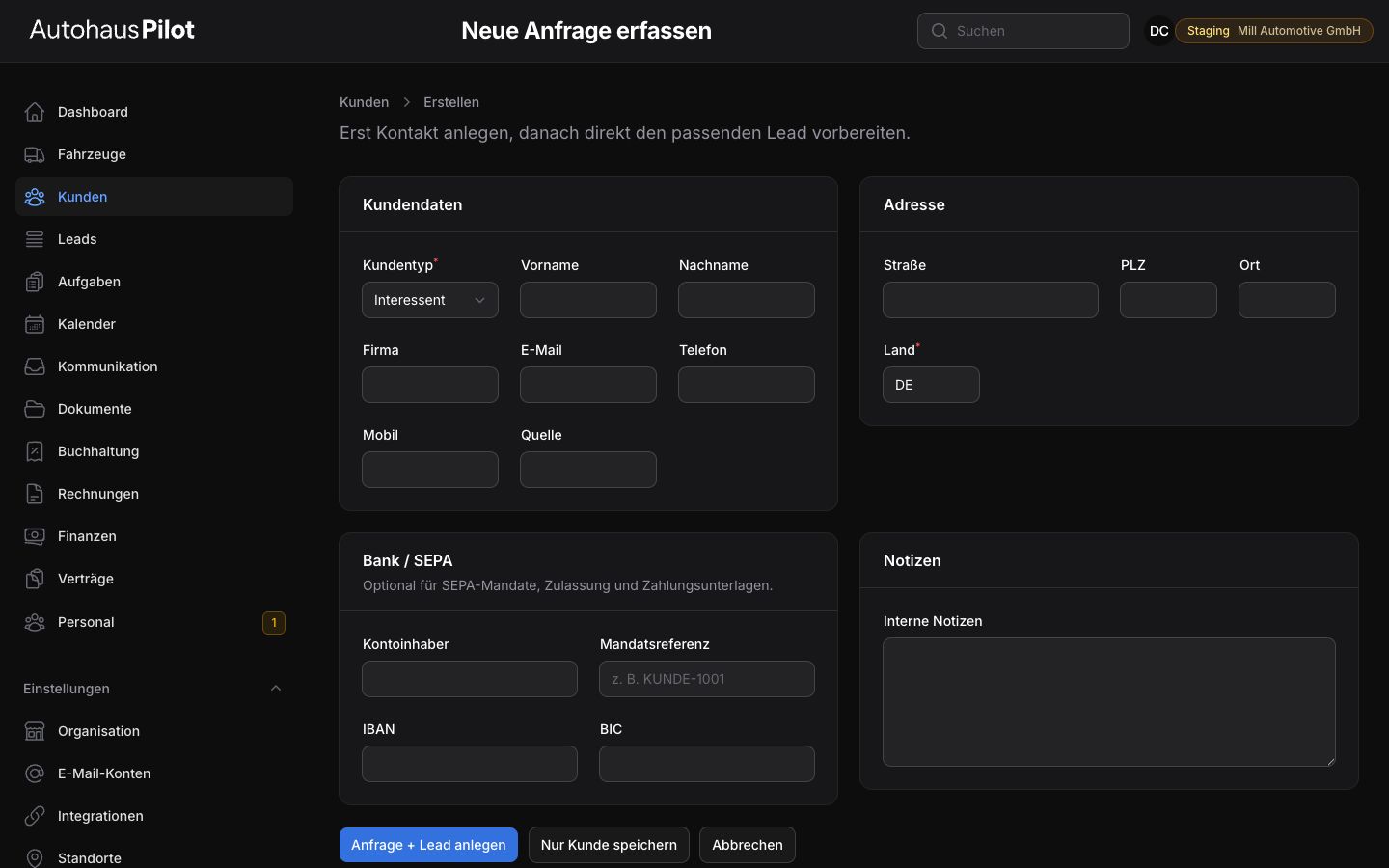
- Prüfe Name, Firma, E-Mail, Telefon, Adresse und Kundentyp.
- Prüfe Bankdaten nur, wenn sie im Original sichtbar und plausibel sind.
- Korrigiere fehlende oder falsche Felder.
- Nutze danach bei Bedarf Erstellen + Lead oder starte aus der Kundenakte einen Lead.
Was wird übernommen?
AutohausPilot übernimmt nur Daten, die als normale Kundendaten nutzbar sind: Name, Firma, Kontaktdaten, Adresse, Quelle und bei sichtbaren Angaben auch SEPA-Basisdaten wie Kontoinhaber, IBAN, BIC oder Mandatsreferenz.
Wichtig
Die KI ersetzt keine Prüfung. Lies die Originaldatei gegen, bevor du den Kunden weiterverwendest. Wenn Name oder Firma nicht sicher erkannt werden, legt AutohausPilot einen prüfbaren Kontakt an und schreibt einen Hinweis in die Notizen.
Wenn es nicht klappt
Prüfe, ob der Screenshot scharf ist und ob die relevanten Daten wirklich sichtbar sind. Bei kleinen, abgeschnittenen oder stark komprimierten Bildern ist es besser, die Datei neu hochzuladen oder die Daten manuell zu ergänzen.