
Anleitung · KI und Integrationen
Kundenausweis sicher importieren
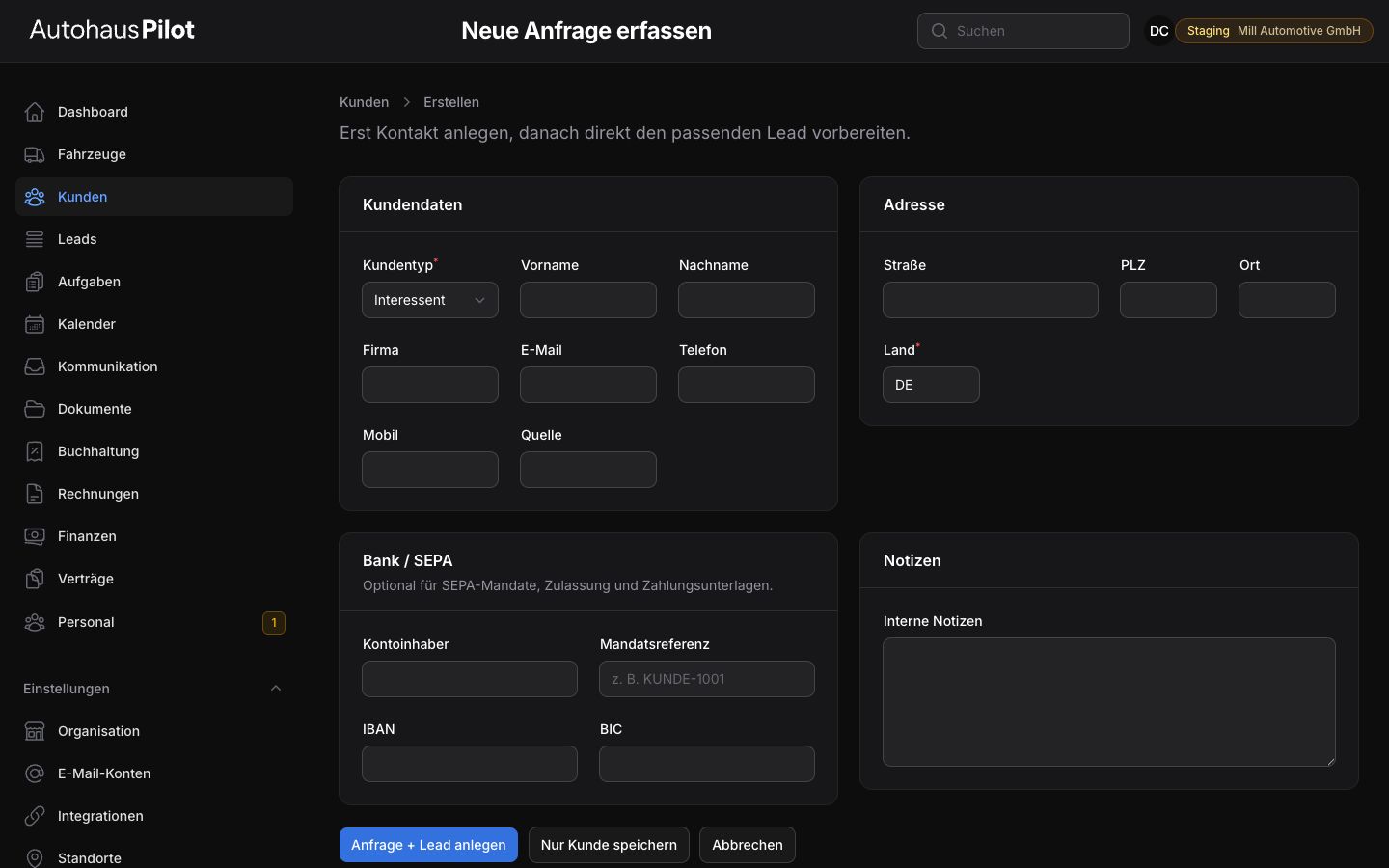
So nutzt du den Ausweis-Import für Name und Adresse, ohne sensible Ausweisnummern in Kundenfelder zu übernehmen.
Kurzantwort
Der Ausweis-Import legt einen Kunden mit sichtbaren Basisdaten an und speichert Vorder- und optional Rückseite privat als Kundendokument Ausweis. Ausweisnummer, CAN und MRZ werden bewusst nicht in Kundenfelder übernommen.
Wann brauchst du das?
Wenn du für einen Kauf, Ankauf, eine Zulassungsvollmacht oder eine SEPA-Unterlage den Ausweis sauber in der Kundenakte ablegen willst.
So gehst du vor
- Öffne Kunden.
- Starte den Ausweis-Import im Kundenbereich.
- Lade die Vorderseite hoch.
- Lade die Rückseite nur hoch, wenn sie für deinen Vorgang gebraucht wird.
- Warte auf den KI-Vorschlag.
- Öffne den neu angelegten Kunden.
- Prüfe Name, Adresse und Land am Original.
- Kontrolliere die Kundendokumente in der Kundenakte.
- Ergänze E-Mail, Telefon oder Bankdaten manuell, wenn sie nicht auf dem Ausweis stehen.
Was bewusst nicht passiert
AutohausPilot übernimmt keine Ausweisnummer, keine CAN, keine MRZ und keine maschinenlesbaren Rohdaten in Kundenfelder. Solche Angaben gehören nicht in normale Kontaktfelder.
Wichtig
Behandle Ausweisdateien immer als sensible Kundendokumente. Nutze nur berechtigte Zugriffe, lade keine echten Ausweise in Demo- oder Testmandanten und prüfe vor Screenshots immer, dass keine privaten Daten sichtbar sind.
Wenn es nicht klappt
Prüfe, ob die Datei lesbar ist und ob Name und Adresse auf der hochgeladenen Seite sichtbar sind. Wenn der Vorschlag unsicher ist, korrigiere den Kunden manuell und behalte die Datei nur, wenn sie für den Vorgang wirklich gebraucht wird.