
Workflow · Dokumente und Eingang
Dokumente und Eingang nutzen
So legst du Dateien sicher ab und verarbeitest offene Uploads als Dokument, Foto oder Eingangsbeleg.
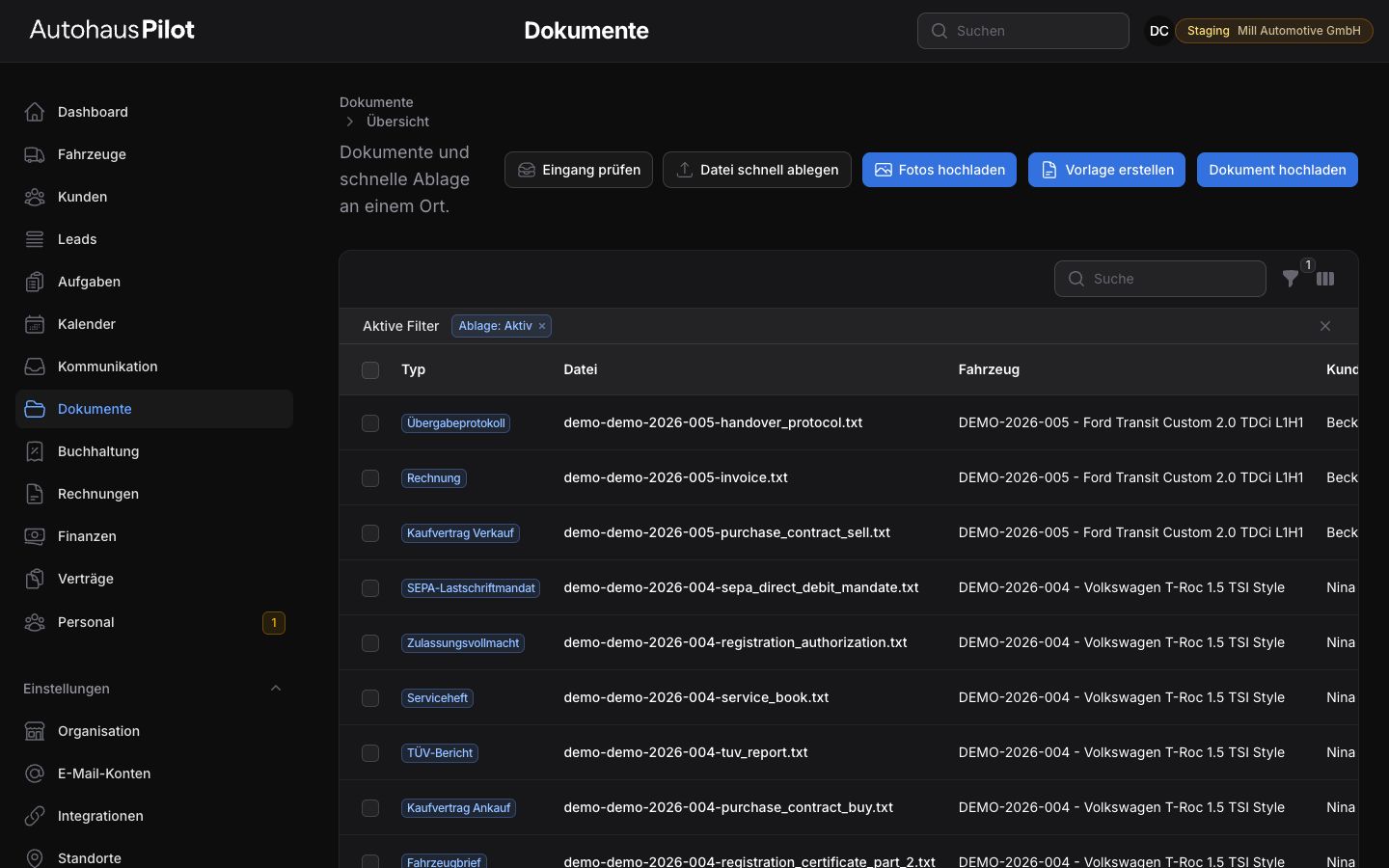
Kurzantwort
Die Dokumentenzentrale ist die sichere Ablage. Der Eingang ist die Zwischenstation für Dateien, die noch nicht final als Fahrzeugdokument, Kundendokument, Fahrzeugfoto oder Eingangsbeleg einsortiert sind.
Wann brauchst du das?
Wenn du Fahrzeugschein, Ausweis, Vertrag, Rechnung, Beleg, Foto oder einen anderen Upload sauber ablegen willst.
So gehst du vor
- Öffne Dokumente.
- Lade eine Datei direkt mit Bezug hoch oder lege sie zuerst in den Eingang.
- Prüfe offene Eingangsdateien.
- Verarbeite die Datei als Fahrzeugdokument, Kundendokument, Fahrzeugfoto oder Eingangsbeleg.
- Kontrolliere, ob der Bezug korrekt ist.
Wichtig
Dateien werden privat gespeichert und nicht als öffentliche Upload-URLs veröffentlicht. Bild- und PDF-Dokumente können in der Detailseite geschützt angezeigt werden.
Wenn es nicht klappt
Prüfe Dateityp, Bezug und Rechte. Die einzelnen Prüfschritte findest du unter Dokument wird nicht zugeordnet. Wenn eine Datei aus einer E-Mail kommt, kann sie erst über Kommunikation in den Eingang übernommen werden. Folge dafür der Anleitung Mail-Anhänge in Eingang oder Fahrzeugakte übernehmen.
Dateien ansehen, ersetzen oder entfernen
In der Fahrzeugakte unter Dokumente stehen Checkliste und Dateiliste zusammen. Klicke auf den Dateinamen oder Ansehen, um ein PDF oder Bild geschützt zu öffnen. Für andere Dateien wird Herunterladen angeboten; bei anzeigbaren Dateien gibt es zusätzlich Download.
Für eine bessere oder korrigierte Datei wählst du Datei ersetzen, lädst die neue Datei hoch und bestätigst Neue Datei speichern. Zuordnung und Notizen bleiben erhalten. Die bisherige Datei bleibt bestehen, bis die neue erfolgreich gespeichert ist. Das ist keine dauerhafte Versionshistorie.
Archivieren blendet ein Dokument aus der aktiven Ablage aus. Über den Ablagefilter findest du archivierte Dokumente und kannst sie mit Reaktivieren zurückholen. Ein archiviertes Dokument erfüllt die aktive Checkliste nicht mehr.
Dokument löschen verlangt eine Bestätigung und entfernt das Dokument dauerhaft. Nutze für reversible Ablage das Archiv. Bei Dokumenten mit Vertragsbezug wird die Löschaktion nicht angeboten. Diese Dateiverwaltung ist kein Weg, archivierte finale Rechnungen zu ändern.