Funktion erklärt · Dashboard
Dashboard-Assistent und Vorschläge bestätigen
So nutzt du den Dashboard-Assistenten für Kunden, Aufgaben und Termine, ohne dass Aktionen ungeprüft gespeichert werden.
Kurzantwort
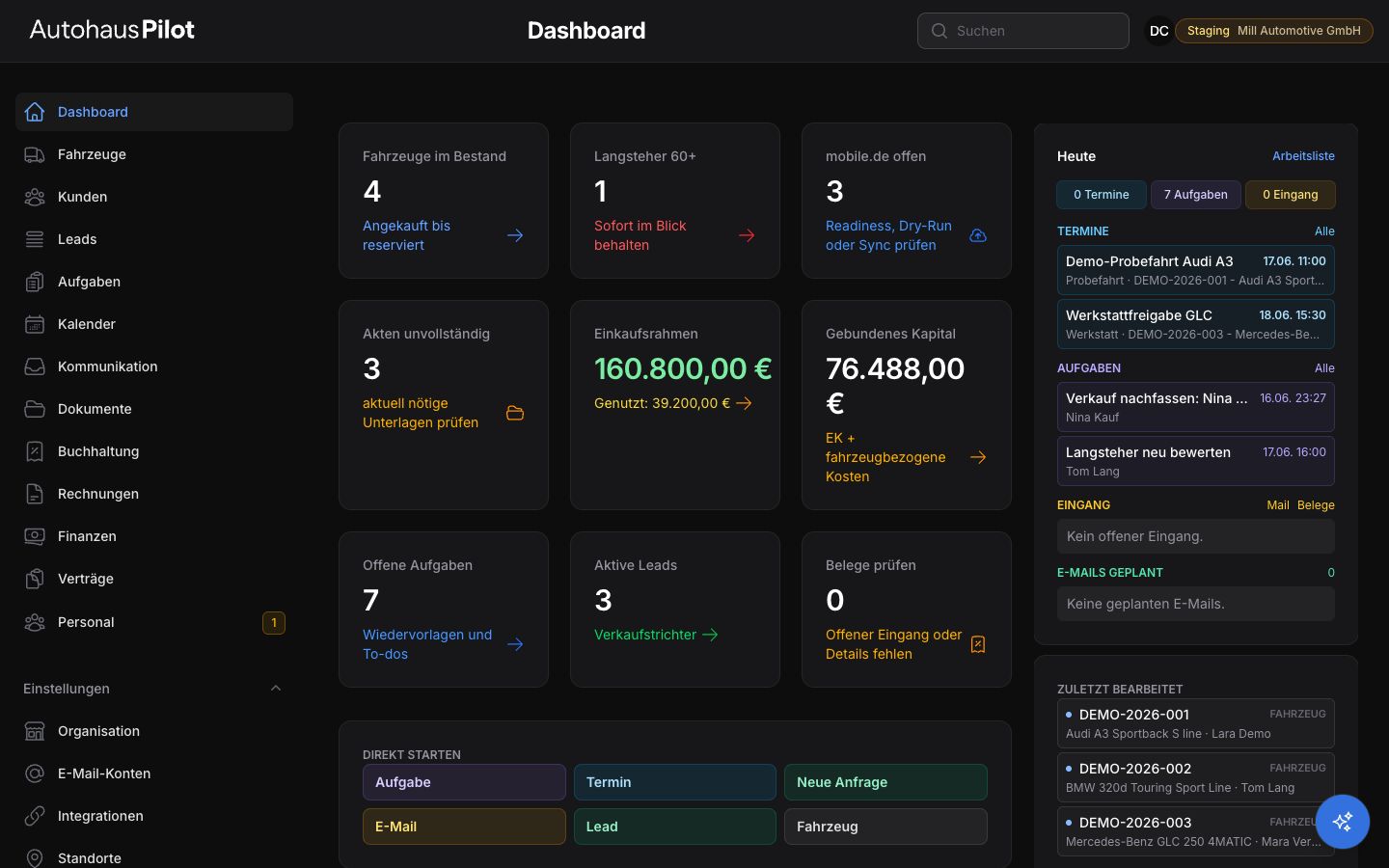
Der Dashboard-Assistent kann Kunden, Aufgaben oder Termine als Vorschlag vorbereiten. Gespeichert wird erst, wenn du die sichtbare Vorschlagskarte bestätigst.
Wann brauchst du das?
Wenn du einen kurzen Arbeitswunsch natürlich formulieren willst, zum Beispiel:
kunde anlegen Max Beispiel max@example.deto do: Aufbereiter wegen Golf anrufenFreitag 13 Uhr Probefahrt vorbereiten
So gehst du vor
- Öffne das Dashboard.
- Schreibe in den Assistenten, was vorbereitet werden soll.
- Prüfe die Antwort und die Vorschlagskarte.
- Kontrolliere Name, Datum, Uhrzeit, Kontakt oder Beschreibung.
- Wähle Anlegen, wenn der Vorschlag stimmt. Du kannst auch direkt im Dashboard-Chat passt oder bestätigt schreiben, solange eine offene Vorschlagskarte vorhanden ist. Damit bestätigst du den jüngsten noch offenen Vorschlag.
- Wähle Verwerfen, wenn der Vorschlag nicht passt.
- Öffne danach Kunde, Aufgabe oder Termin und ergänze fehlende Details.
Was der Assistent nicht macht
Er speichert keine Kunden, Aufgaben oder Termine ohne deine Bestätigung. Dokumente, Mailtexte, Buchhaltungsdaten, EK/Kosten/Margen und breite Akten werden nicht automatisch an die KI gegeben.
Wichtig
Der Assistent arbeitet mit begrenztem Aktenbezug. Wenn ein Kunde, Fahrzeug oder Termin nicht eindeutig ist, prüfe den Vorschlag besonders genau oder lege den Vorgang klassisch über den passenden Bereich an.
Wenn der Vorschlag falsch ist
Verwirf ihn und formuliere konkreter. Nenne bei Terminen Datum und Uhrzeit, bei Kunden mindestens Name und Kontaktangabe und bei Aufgaben den nächsten Schritt.
Unterschied zur Codex-Verbindung
Diese kurze Chatbestätigung gehört zum Assistenten im AutohausPilot-Dashboard, der die enthaltenen KI-Credits oder den bewusst ausgewählten eigenen OpenAI-Zugang nutzt. Die Codex-Verbindung hat einen eigenen Ablauf: Prüfe die Vorschau und bestätige die Änderung persönlich im Bestätigungsdialog. Unterstützt dein Codex-Zugang diesen Dialog nicht, öffne den angebotenen Freigabelink und bestätige die Vorschau in AutohausPilot. Eine Antwort wie passt im Codex-Chat ersetzt die persönliche Bestätigung nicht. Die Anmeldung zur Verbindung und die Freigabe einer einzelnen Änderung sind getrennte Schritte.